在宅ワークのガジェット比較|作業効率が上がる組み合わせ【2026年版】
 KURASHI ZUKAN編集部
在宅ワークが定着してから、「なんとなく肩が凝る」「夕方になると目がしょぼしょぼする」「机の上がケーブルだらけで集中できない」という悩みを抱えている人、実はかなり多いのではないでしょうか。
「在宅ワーク ガジェット おすすめ」で調べている方は、すでに何かしら不満や違和感を感じているタイミングだと思います。この記事では、モニターライト・ノートPCスタンド・ワイヤレスマウス・USB-Cハブの4つを、単体のスペックだけでなく「組み合わせたときにどう作業が変わるか」という視点で紹介します。1つずつ揃えるもよし、気になったものから試すもよしです。
📋 この記事でわかること
- 在宅ワークのガジェット選びで見るべき3つのポイント
- モニターライト・PCスタンド・マウス・USBハブ、それぞれの役割
- 4アイテムを組み合わせたときの効果
- 在宅ワーク環境づくりでよくある疑問Q&A

在宅ワークのガジェット選び、見るべき3つのポイント
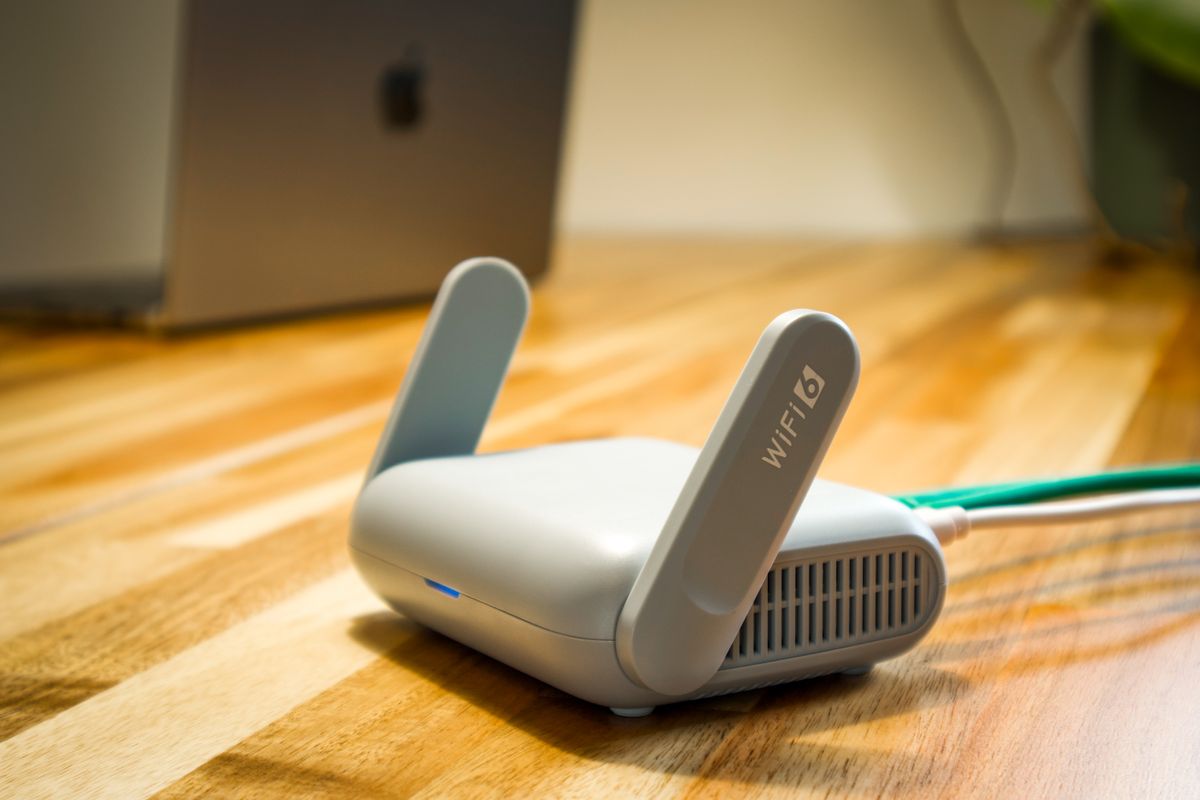
- ①目・首・肩への負担を減らせるか
照明がノートPCの画面だけだと、周囲との明暗差で目が疲れやすくなります。また、ノートPC単体で作業していると画面位置が低く、自然と猫背になりがちです。まずは「疲れの原因になっている部分」を特定して、そこに効くアイテムから選ぶのがおすすめです。 - ②机の上のスペースとケーブルが整理できるか
モニター・充電器・外付けストレージなど、在宅ワークは意外と接続する機器が多いもの。1本のケーブルでまとめられるハブがあると、机の上の見た目も作業のしやすさも変わってきます。 - ③複数のデバイスを行き来する働き方に合っているか
ノートPCとデスクトップ、私物とデバイス支給など、複数の端末を切り替えて使う人も増えています。マウスやハブを選ぶときは、Bluetooth・USB-Cなど接続方式の互換性も確認しておくと安心です。

今回紹介する4アイテムの組み合わせ
| アイテム | 役割 | こんな人におすすめ |
|---|---|---|
| BenQ ScreenBar Pro | モニターライト | 夕方以降の目の疲れ・画面との明暗差が気になる人 |
| ノートPCスタンド | 姿勢サポート | ノートPC単体での作業で猫背・首こりが気になる人 |
| Logicool MX MASTER 4 | ワイヤレスマウス | 長時間のマウス操作で手首や指の疲れが気になる人 |
| Anker PowerExpand 8-in-1 | USB-Cハブ | 机の上のケーブル・接続機器を1本にまとめたい人 |
※価格・仕様は変更される場合があるため、最新情報は各公式サイト・販売ページでご確認ください。
各アイテムの特徴
BenQ ScreenBar Pro スクリーンバーモニターライト
ディスプレイの上部に掛けるタイプのモニターライトです。色温度は8段階、明るさは16段階で調整でき、リアルタイム自動調光機能によって周囲の明るさに応じて手元の照度を自動で整えてくれます。安価なモニターライトだとボタンを押したときだけ調光するタイプも多いのですが、ScreenBar Proは常時センシングして明るさを追従させてくれるのが大きな違いです。
画面の下に光源がないので画面への映り込みが少なく、長時間のディスプレイ作業でも目の負担が軽減されやすいのが特徴。デスク上にスペースを取らないのも地味にありがたいポイントです。

折りたたみ式ノートPCスタンド
ノートPCを高さ・角度調整できる台に乗せるだけで、画面を目線に近い位置まで持ち上げられます。ノートPCを机に直置きしていると、どうしても画面をのぞき込む姿勢になり、首や肩に負担がかかりがち。スタンドで高さを出すことで、外付けキーボード・マウスと組み合わせた「ノートPCをデスクトップ的に使う」スタイルがつくりやすくなります。
アルミ製で放熱性があるタイプなら、長時間の作業でノートPC本体の温度がこもりにくくなるのもメリット。折りたたんで持ち運べるので、自宅とカフェ・コワーキングスペースを行き来する働き方にも合わせやすいアイテムです。
ロジクール MX MASTER 4 ワイヤレスマウス
MX Masterシリーズは約6年ぶりのフルモデルチェンジで登場したロジクールのハイエンドマウスです。新機能として側面に触覚フィードバック(ハプティクス)を搭載し、押し込みや操作に応じて振動でフィードバックが返ってくるのが最大の特徴。あわせてAction Ringという新しい操作方法も加わり、従来モデルからさらに機能が拡張されています。
接続はBluetooth LEとLogi Bolt(USBレシーバー)の両方に対応し、Windows・macOS・Linux・iPadOS・Androidなど幅広いOSで使えます。1日中マウス操作をする在宅ワークだからこそ、静音クリックや手になじむ形状など、地味に効いてくる部分にコストをかける価値があるアイテムです。
Anker PowerExpand 8-in-1 USB-C ハブ
HDMI・USB-A・USB-C・有線LAN・microSD/SDカードスロットをまとめた8-in-1タイプのUSB-Cハブです。最大10Gbpsの高速データ転送に対応したポートを備え、USB Power Delivery(最大100W入力/最大85W出力)でノートPCへの給電もこなせます。ハブ経由でモニター出力・充電・データ転送・有線LAN接続をまとめて行えるので、机の上のケーブルが一気にすっきりします。
特に、Wi-Fiが不安定になりがちな時間帯に有線LANへ切り替えられるのは、オンライン会議中の通信の安定性を求める在宅ワーカーにとって地味に大きなメリットです。
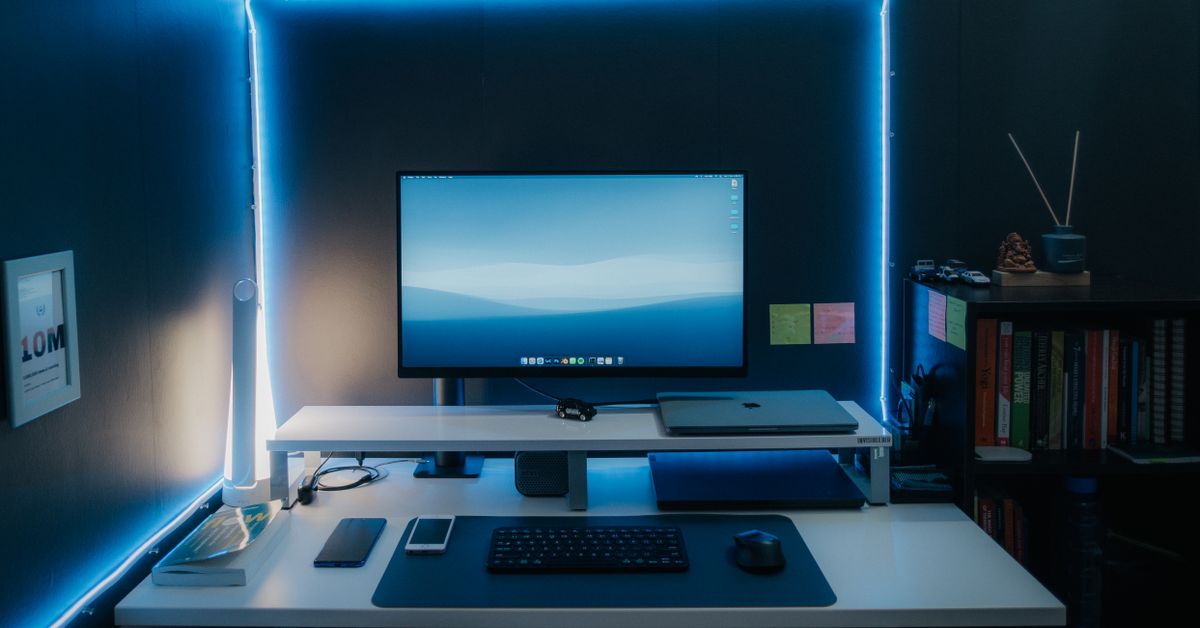
4アイテムを組み合わせると何が変わるか
1つだけ導入しても効果は感じられますが、この4つは役割が被らないため、組み合わせるほど「作業の摩擦」が減っていく感覚があります。モニターライトで目の疲れを抑え、PCスタンドで姿勢を整え、マウスで手首の負担を減らし、ハブで配線とオンライン会議の安定性を確保する。それぞれ小さな改善でも、1日中座って作業する在宅ワークでは積み重なって体感差になりやすい部分です。
いちばん効くのは、実は椅子と机の高さ
在宅ワークの効率を語るとき、話題になりやすいのはモニターやキーボードです。ただ、1日の作業時間が長い人ほど、体に効いてくるのは座る環境のほうです。姿勢が崩れると集中は続かず、夕方には肩と腰に疲れが残ります。
目安になる姿勢は、足の裏が床につき、膝と肘がおよそ直角、肩の力が抜けている状態。机が高すぎると肩が上がり、低すぎると背中が丸まります。机の高さを変えられない場合は、椅子の高さを姿勢に合わせて上げ、足元にフットレストを置いて調整すると整います。
高価な椅子を買わなくても、クッションで座面の高さと骨盤の角度を調整するだけで変わります。まず今の環境で姿勢を整えてから、足りない部分だけを買い足す順番がおすすめです。
電源とケーブルの取り回しを先に決める
機器を増やすほど、机の裏側は混み合っていきます。ここを後回しにすると、掃除のたびに配線が抜け、機器を1台足すたびに配置を組み直すことになります。
- 電源タップの容量:合計の消費電力が定格を超えないようにします。タップの数珠つなぎは発熱の原因になるため避けます。
- ケーブルの長さ:ぎりぎりの長さだと機器を動かせません。少し余裕を持たせ、余った分は結束してまとめます。
- 床から浮かせる:机の裏にトレーやフックを付けて配線を浮かせると、掃除機もロボット掃除機も通せます。
- 抜き差しする機器はまとめる:ノートPCのように毎日つなぎ替えるものは、ドッキングステーションかハブに集約すると1本で済みます。
Web会議で「伝わる」ための優先順位
オンライン会議で相手の印象を左右するのは、画質より音質です。映像が多少粗くても会話は成立しますが、音が聞き取りにくいと聞き返しが増えて話が進みません。整えるなら、音から手を付けるのが効率的です。
まず音
ノートPC内蔵のマイクは、キーボードの打鍵音や部屋の反響を拾いやすい位置にあります。口元に近いマイク——ヘッドセットや外付けマイク——に替えるだけで、相手側の負担が大きく減ります。イヤホンを使えば、自分の声がスピーカーから回り込むエコーも防げます。
次に光
顔が暗く映る原因のほとんどは、背後に窓や照明があることです。光源を正面側に移す、あるいは机の上に小さなライトを置いて顔側を明るくすると、カメラを買い替えなくても見え方は変わります。
最後に背景
生活感を隠したいときは、仮想背景よりも実際にカメラの画角を狭くするほうが自然に見えます。壁を背にする、パーティションを立てるといった物理的な対処で足りることが多いものです。
目と首の負担を減らす配置
モニターの位置は、目線がやや下向きになる高さが基本とされています。画面の上端が目の高さかそれより少し下に来るように置くと、首を反らさずに済みます。ノートPCをそのまま机に置くと画面が低くなりがちなので、スタンドで持ち上げ、外付けのキーボードとマウスを使う構成にすると姿勢が整います。
距離は、腕を伸ばして指先が画面に触れる程度が一つの目安です。近すぎると目の疲れにつながります。画面の明るさは、部屋の明るさと極端に差が出ないように調整してください。暗い部屋で明るい画面を見続けるのは、目に負担がかかります。
長時間の作業では、こまめに視線を外して遠くを見る時間を挟むこと。目の乾きや痛み、頭痛が続く場合は、環境の調整だけで済ませず眼科で相談してください。
在宅勤務でかかる費用の考え方
自宅で働くと、電気代・通信費・備品代といった費用が家計側に移ります。会社員の場合、勤務先に在宅勤務手当の制度があるかをまず確認してください。支給の有無や金額は会社ごとに違います。
フリーランスや個人事業主であれば、業務に使った分を必要経費として計上できる場合があります。家賃や電気代のように私生活と共用しているものは、使用時間や面積の割合で按分するという考え方が一般的です。ただし、按分の根拠や認められる範囲は個々の状況で判断が分かれるため、確定申告の前に税務署や税理士に確認するのが確実です。
よくある質問
Qまず1つだけ買うなら、どれがおすすめですか?
悩みによって変わります。夕方に目が疲れやすいならモニターライト、肩や首のこりが気になるならPCスタンド、マウス操作で手首が疲れるならワイヤレスマウス、机の上の配線が煩雑ならUSB-Cハブが、それぞれ体感しやすい選択肢です。
QノートPCスタンドを使う場合、キーボードやマウスは別途必要ですか?
スタンドで画面の位置を上げると、ノートPC本体のキーボードが打ちにくい高さになるため、外付けキーボードとマウスを別途用意するのが基本的な組み合わせです。
QUSB-Cハブは、どのノートPCでも使えますか?
USB-C(USB Power Delivery対応)ポートを備えたノートPCであれば基本的に使用できますが、給電の可否や上限ワット数は機種によって異なります。購入前に、お使いのノートPCの対応状況を公式サイトなどで確認しておくと安心です。
Qモニターライトは、どんな設置環境でも使えますか?
ディスプレイの上部に掛けて設置するタイプが主流のため、ディスプレイの厚み・形状によっては取り付けに制限がある場合があります。購入前に対応モニターの条件を確認しておきましょう。

在宅ワークの生産性は「通信回線」で決まる
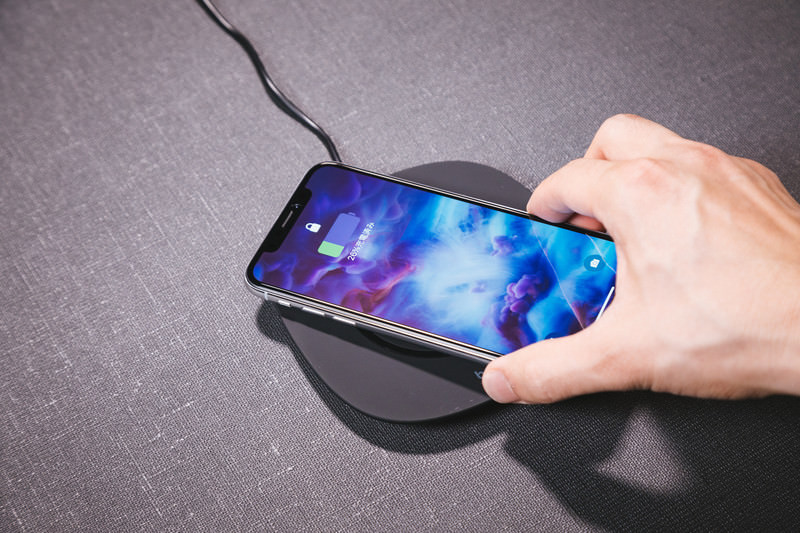
ガジェットで作業効率を上げても、回線が遅ければ台無し。在宅ワークこそ、光回線・ポケットWiFi・格安SIMを含めた通信環境の最適化が効きます。デバイスと回線、両輪で整えましょう。
あわせて読みたい:
本ページはプロモーション(アフィリエイトプログラム)を含みます。掲載の価格・仕様は各社の公表情報にもとづく編集部調べで、最新の価格と在庫は各販売ページでご確認ください。
本記事の比較は、編集部が各製品の公表スペック(対応規格・消費電力・稼働時間・保証)と公的機関の情報を2026年8月時点で確認し、同一の条件にそろえて中立に整理したものです。体感や設置条件には差があり、仕様や価格も改定されるため、購入前に各公式サイトの最新情報をご確認ください。
- 用途と設置・使用条件の合致
- 公表スペック(消費電力・稼働時間・対応規格)
- 保証期間とサポート窓口
- アプリ・他機器との連携
- 価格帯と、その価格に見合う機能

暮らしの「固定費・制度・選び方」をわかりやすく整理する編集チームです。自治体・公式・各社が公表する情報を精査し、中立の立場で比較します。各社・各自治体に散らばる条件を横断で集め、編集部独自の評価軸で同一条件にそろえた比較表と、選ぶときの判断基準に落とし込むのが私たちの役割です。制度改正や料金改定は継続的に追跡し、そのつど本文を更新しています。
\ 最新情報をチェック /



[PR]この記事には広告(アフィリエイトリンク)が含まれることがあります。リンク経由で購入・申し込みがあった場合、当サイトに収益が発生することがあります。価格・特典・条件は変わることがあるため、申し込み前に必ず各公式サイトでご確認ください。